1. Despre platformă și scorul asociației
Primăria Sectorului 1 a lansat o platformă online prin care asociațiile de proprietari își pot ține „dosarul” în ordine, direct de pe calculator sau telefon, fără drumuri la ghișeu. Baza legală este Legea nr. 196/2018 privind organizarea și funcționarea asociațiilor de proprietari.
Ideea este simplă: legea cere ca fiecare asociație să respecte niște reguli clare — adunări generale ținute la timp, președinte ales corect, cenzor desemnat, situații financiare depuse, fond de rulment constituit și așa mai departe. Platforma transformă aceste obligații într-o listă de documente pe care le încărcați o singură dată, iar apoi le actualizați doar când se schimbă ceva.
Cum funcționează scorul
Fiecare asociație primește un punctaj de conformitate (de exemplu 17/41 sau 26/41 de puncte), calculat automat pe baza documentelor depuse și aprobate. Regulile esențiale cerute de lege aduc cele mai multe puncte; regulile utile pentru buna administrare a imobilului completează punctajul.
-
Fiecare document trimis și aprobat crește scorul. Nu trebuie să încărcați totul dintr-o dată — puteți completa dosarul în ritmul dumneavoastră, iar punctajul crește pe măsură ce documentele sunt validate.
-
Un scor scăzut este semnalat cu etichete precum „Somație” sau „Avertisment” — un semnal prietenos că mai lipsesc documente importante din dosar.
-
Scorul este vizibil și în registrul public al asociațiilor, așa că un dosar complet arată bine și în fața proprietarilor din bloc.
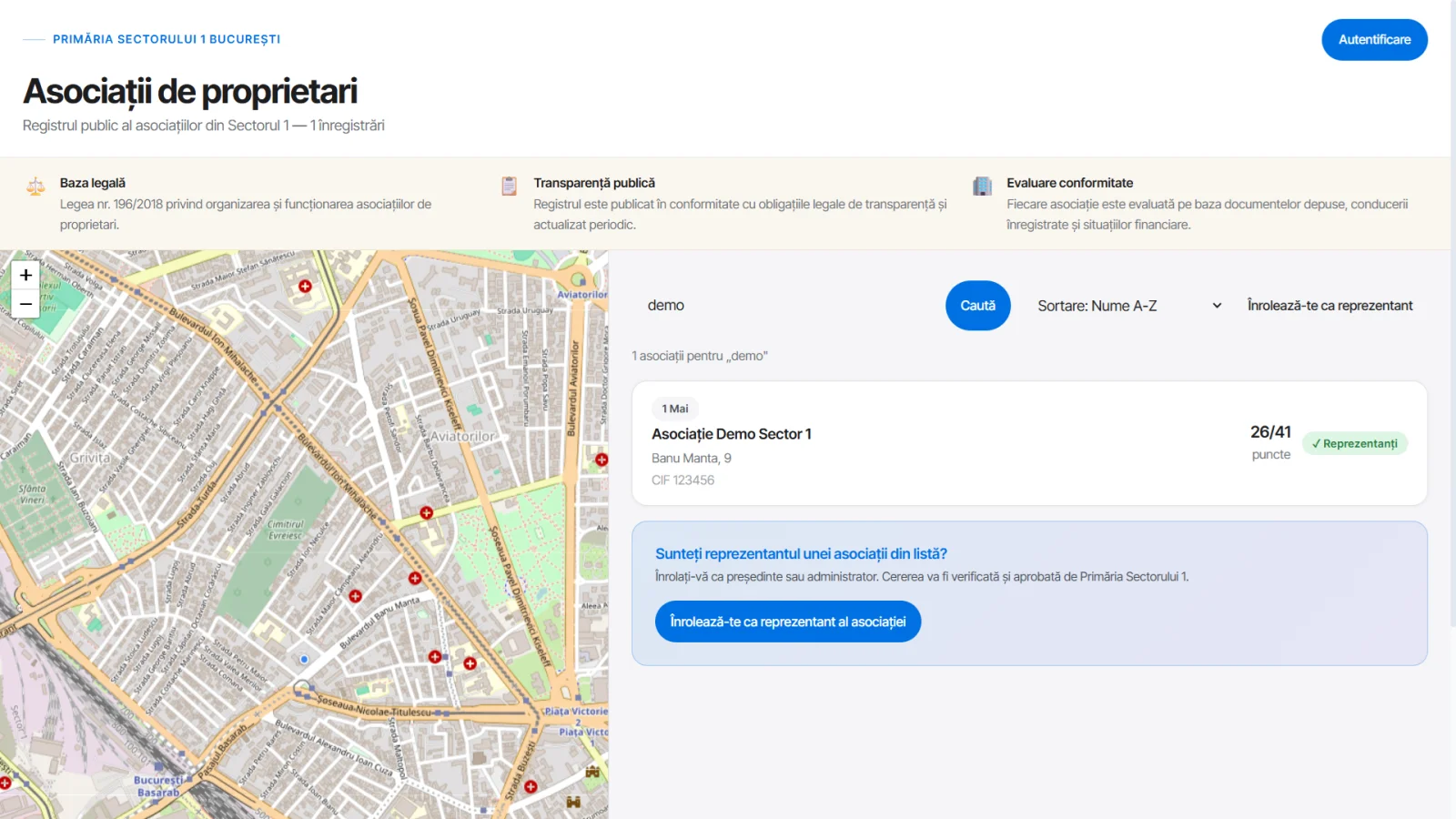
Registrul public: după completarea dosarului, asociația apare cu punctajul la zi și cu eticheta „Reprezentanți”.
Drumul de la zero la un dosar complet are 5 pași, pe care îi parcurgem împreună în paginile următoare.
2. Pasul 1 — Pregătiți și denumiți documentele
Înainte de a intra pe platformă, pregătiți documentele. Este pasul care vă scutește de cele mai multe bătăi de cap mai târziu.
Scanați documentele
-
Scanați fiecare document separat, lizibil, de preferat în format PDF. Sunt acceptate și fotografii clare (JPG, PNG) sau fișiere Word.
-
Dimensiunea maximă este de 20 MB per fișier.
-
Dacă un document are mai multe pagini (de exemplu un proces-verbal AGA), salvați-l ca un singur PDF, nu ca poze separate.
Denumiți fișierele după modelul recomandat
Recomandarea noastră: salvați fiecare fișier cu numărul și denumirea din lista de mai jos, iar la final adăugați CUI-ul asociației dumneavoastră. Așa, și dumneavoastră, și operatorii primăriei vor identifica și aloca fiecare document dintr-o privire — fără confuzii, fără întrebări suplimentare.
Modelul este: NR. Denumirea documentului - CUI.pdf → de exemplu: 03. Atestatul administratorului - 123456.pdf
| Documentul | Salvați fișierul cu numele (exemplu pentru CUI 123456) |
|---|---|
| Dovadă înregistrare judecătorie | 01. Dovadă înregistrare judecătorie - 123456.pdf |
| Proces Verbal Hotărâre AGA – alegere președinte | 02. Proces Verbal Hotărâre AGA – alegere președinte - 123456.pdf |
| Atestatul administratorului | 03. Atestatul administratorului - 123456.pdf |
| Hotărâre AGA desemnare cenzor | 04. Hotărâre AGA desemnare cenzor - 123456.pdf |
| Dovadă înregistrare în SPV | 05. Dovadă înregistrare în SPV - 123456.pdf |
| Dovada activare RO e-Factura | 06. Dovada activare RO e-Factura - 123456.pdf |
| Dovadă statut sau statut actualizat (pentru asociațiile mai vechi de 2018) | 07. Dovadă statut sau statut actualizat (pentru asociațiile mai vechi de 2018) - 123456.pdf |
| Extras de cont cu dovada contului bancar | 08. Extras de cont cu dovada contului bancar - 123456.pdf |
| Dovadă AGA primul trimestru al anului (PV-ul adunării) | 09. Dovadă AGA primul trimestru al anului (PV-ul adunării) - 123456.pdf |
| Regulament de ordine interioară | 10. Regulament de ordine interioară - 123456.pdf |
| Contractul de mandat al președintelui | 11. Contractul de mandat al președintelui - 123456.pdf |
| Ultimul raport al cenzorului | 12. Ultimul raport al cenzorului - 123456.pdf |
| Situație activ – pasiv semnat de administrator și cenzor | 13. Situație activ – pasiv semnat de administrator și cenzor - 123456.pdf |
| Dovadă constituire fond de rulment în conformitate cu legea (AGA, lista de plată cu fondul de rulment afișat, etc.) | 14. Dovadă constituire fond de rulment în conformitate cu legea (AGA, lista de plată cu fondul de rulment afișat, etc.) - 123456.pdf |
| Registrul de casă la zi, sold mai mic sau egal cu 1000 lei | 15. Registrul de casă la zi, sold mai mic sau egal cu 1000 lei - 123456.pdf |
Pe lângă lista de mai sus, pregătiți și documentele de identificare (se cer la înrolare sau ulterior în dosar):
| Documentul | Salvați fișierul cu numele (exemplu pentru CUI 123456) |
|---|---|
| Carte / Buletin de identitate președinte | Carte / Buletin de identitate președinte - 123456.pdf |
| Carte / Buletin de identitate Administrator | Carte / Buletin de identitate Administrator - 123456.pdf |
| Certificat de înregistrare (CUI) al firmei de administrare | Certificat de înregistrare (CUI) al firmei de administrare - 123456.pdf |
| Alt document | Alt document - 123456.pdf |
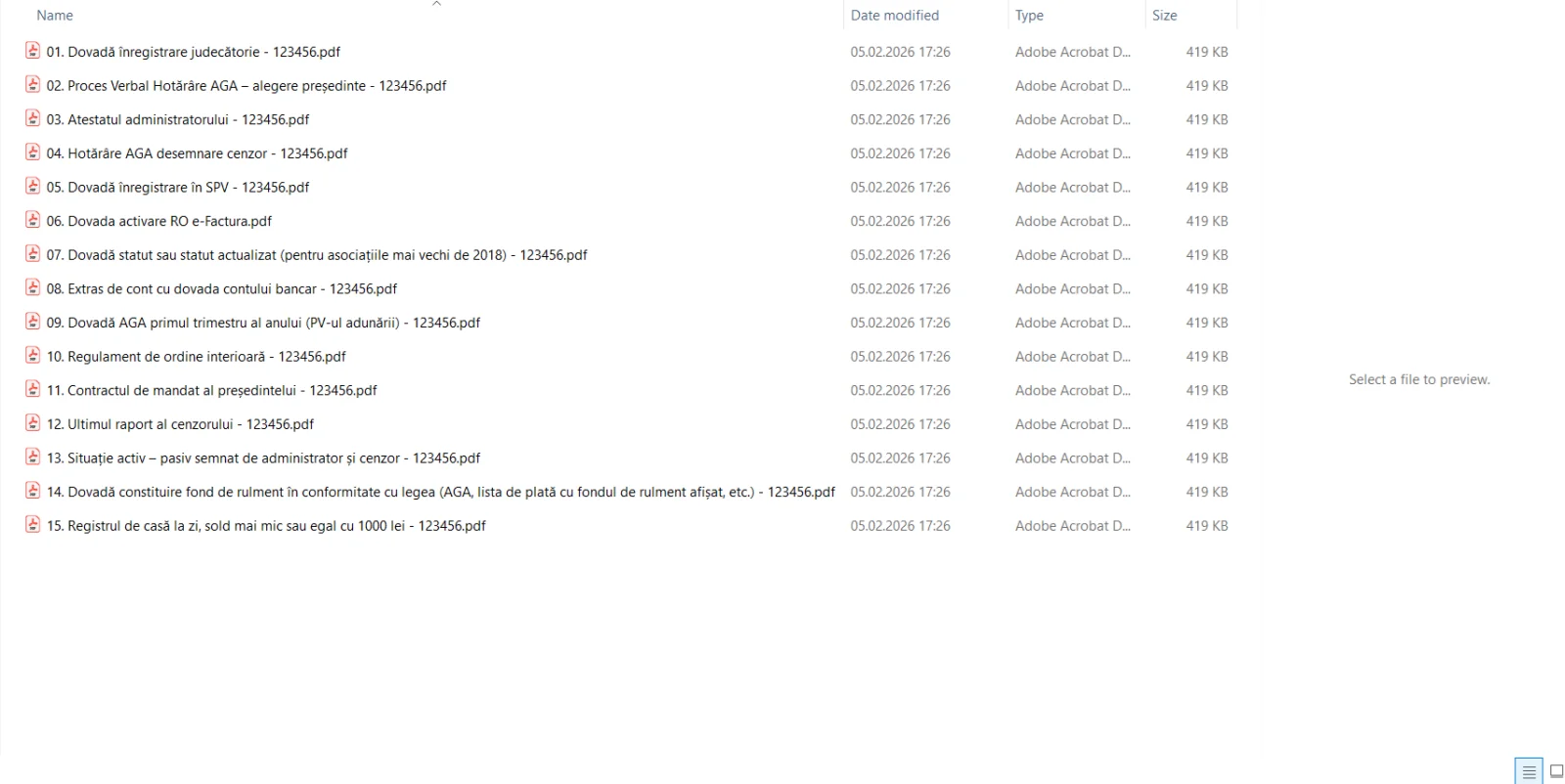
Așa ar trebui să arate folderul dumneavoastră după scanare: documente numerotate, cu CUI-ul asociației la final.
Sfat practic
Creați pe calculator un folder numit, de exemplu, De încărcat în platforma Primăriei și puneți acolo toate fișierele denumite corect. La încărcare, le veți găsi pe toate la un loc, în ordinea firească.
3. Pasul 2 — Găsiți asociația în registrul public
Intrați pe portalul primăriei dedicat asociațiilor de proprietari. Veți vedea registrul public cu toate asociațiile din Sectorul 1 (peste 2.400 de înregistrări) și o hartă a sectorului.
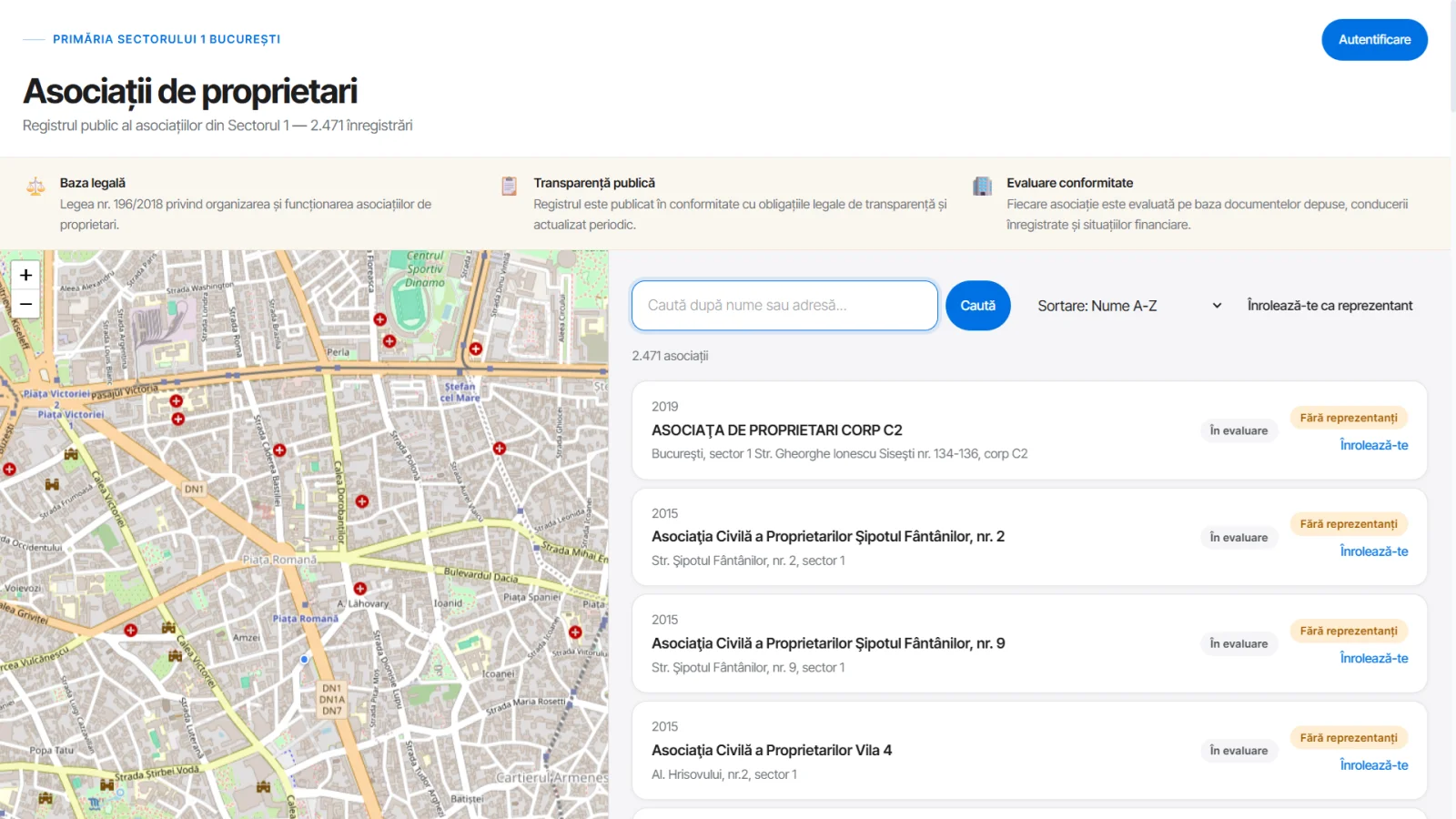
Registrul public al asociațiilor din Sectorul 1, cu hartă și căutare.
-
În câmpul de căutare, tastați numele asociației sau adresa (de exemplu numele străzii).
-
Apăsați butonul „Caută”.
-
Identificați asociația dumneavoastră în listă — verificați adresa și, unde este afișat, CUI-ul, ca să fiți siguri că este asociația corectă.
-
Apăsați pe „Înrolează-te” din dreptul asociației (sau pe butonul albastru „Înrolează-te ca reprezentant al asociației”).
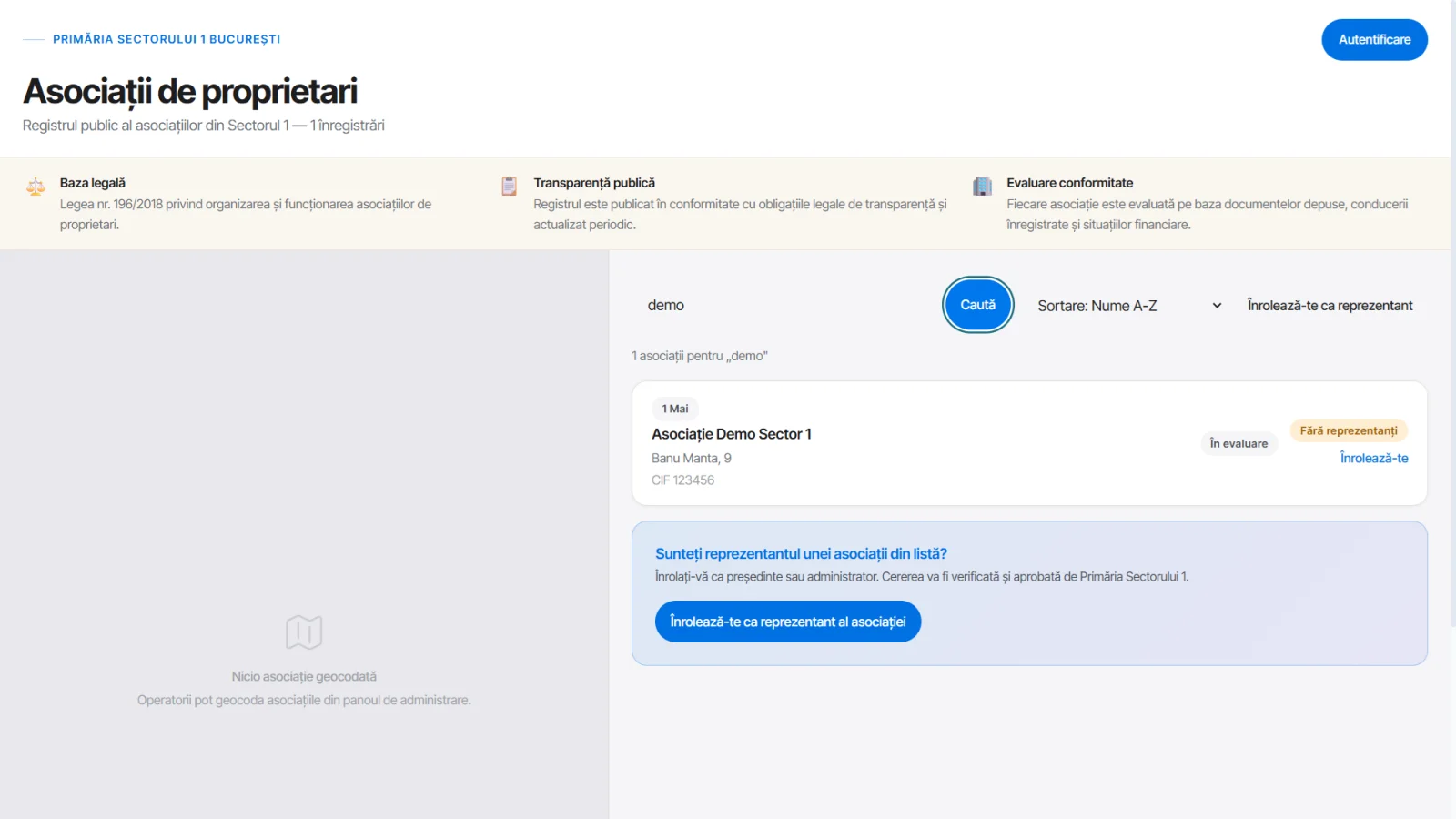
Rezultatul căutării: asociația găsită, cu adresa și CUI-ul afișate, și opțiunea „Înrolează-te”.
Nu găsiți asociația în listă?
Încercați variante ale numelui (cu sau fără diacritice, doar o parte din denumire) sau căutați după stradă. Dacă tot nu apare, contactați operatorul primăriei — asociația va fi adăugată în registru, iar apoi puteți continua înrolarea.
4. Pasul 3 — Înrolați-vă ca reprezentant
Formularul de înrolare este cel prin care spuneți primăriei: „eu sunt președintele (sau administratorul) acestei asociații”. Cererea este verificată de un operator, pe baza documentelor pe care le atașați.
Important — declarație pe proprie răspundere
Prin trimiterea formularului declarați pe proprie răspundere că informațiile sunt corecte și că dețineți calitatea indicată în asociație. Falsul în declarații se pedepsește conform art. 326 Cod Penal. Completați deci cu date reale și exacte.
4.1. Alegeți calitatea și completați datele personale
-
La secțiunea „Calitatea dvs. în asociație” alegeți Președinte sau Administrator.
-
Completați datele personale: nume, prenume, e-mail, telefon. Atenție la adresa de e-mail — pe ea veți primi linkul de activare a contului!
-
Completați adresa: stradă, număr, iar opțional bloc, scară, etaj, apartament.
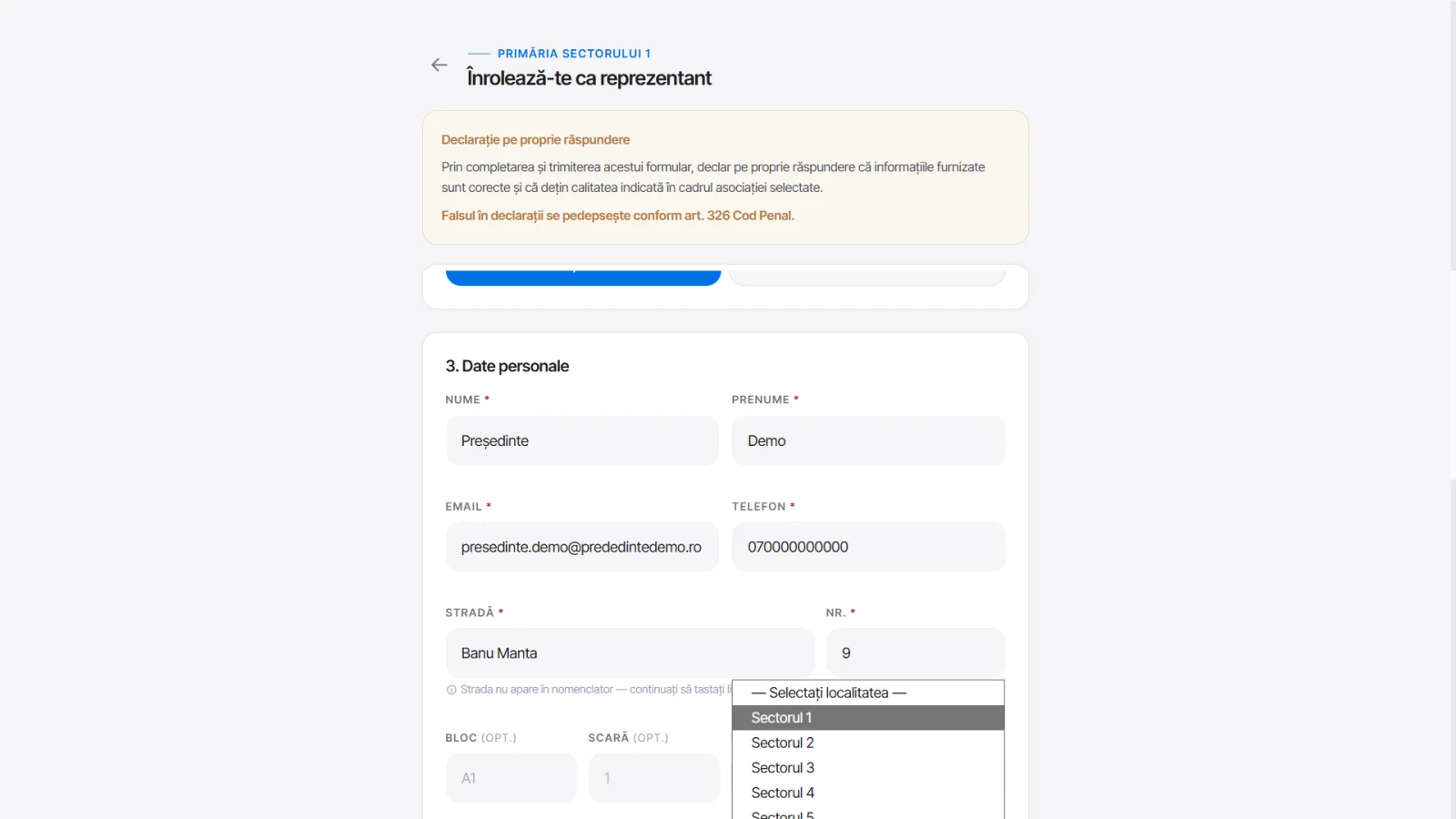
Secțiunea „Date personale”: nume, prenume, e-mail, telefon și adresa.
4.2. Selectați județul, localitatea și actul de identitate
-
Alegeți Județ: București și Localitate: Sectorul 1 din listele derulante.
-
Completați actul de identitate: tipul (Carte de identitate), seria și numărul.
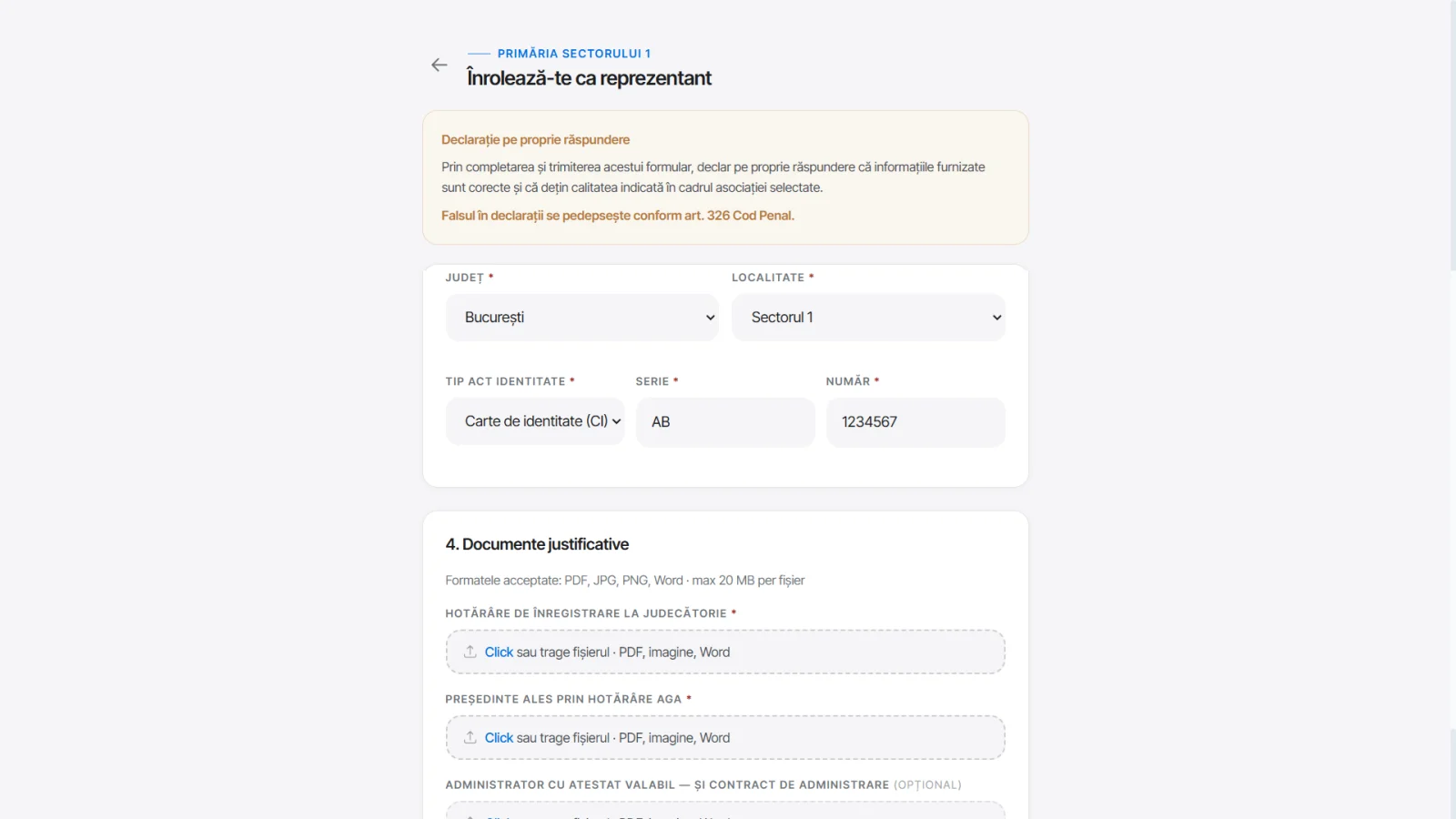
Selectarea localității (Sectorul 1) și completarea datelor de identificare.
4.3. Atașați documentele justificative minime
Pentru verificarea cererii, operatorul are nevoie de un set minim de documente:
-
Hotărârea de înregistrare la judecătorie (obligatoriu) — fișierul 01. Dovadă înregistrare judecătorie - CUI.pdf
-
Președinte ales prin Hotărâre AGA (obligatoriu) — fișierul 02. Proces Verbal Hotărâre AGA – alegere președinte - CUI.pdf
-
Administrator cu atestat valabil și contract de administrare (opțional la acest pas) — dacă vă înrolați ca administrator, este recomandat să îl atașați de acum.
Apăsați „Click” în caseta punctată (sau trageți fișierul cu mouse-ul) și alegeți documentul din folderul pregătit la Pasul 1. Fișierele încărcate corect apar pe fundal verde, cu bifă.
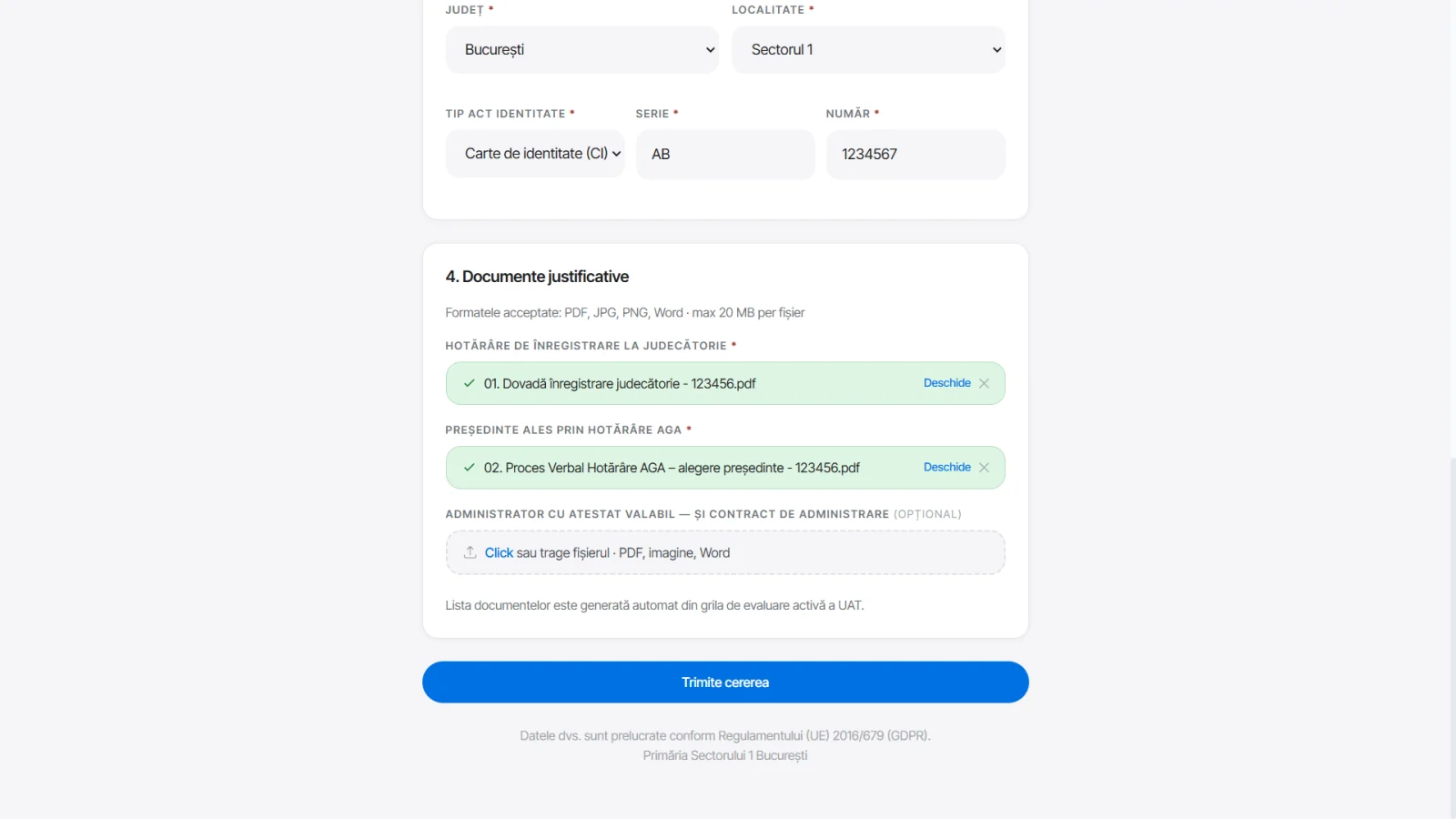
Documentele obligatorii încărcate (fundal verde cu bifă). Rămâne doar să apăsați „Trimite cererea”.
4.4. Trimiteți cererea
-
Verificați încă o dată datele completate.
-
Apăsați butonul albastru „Trimite cererea”.
-
Veți vedea confirmarea „Cerere trimisă cu succes”. Durata de procesare este, de obicei, 1–3 zile lucrătoare.
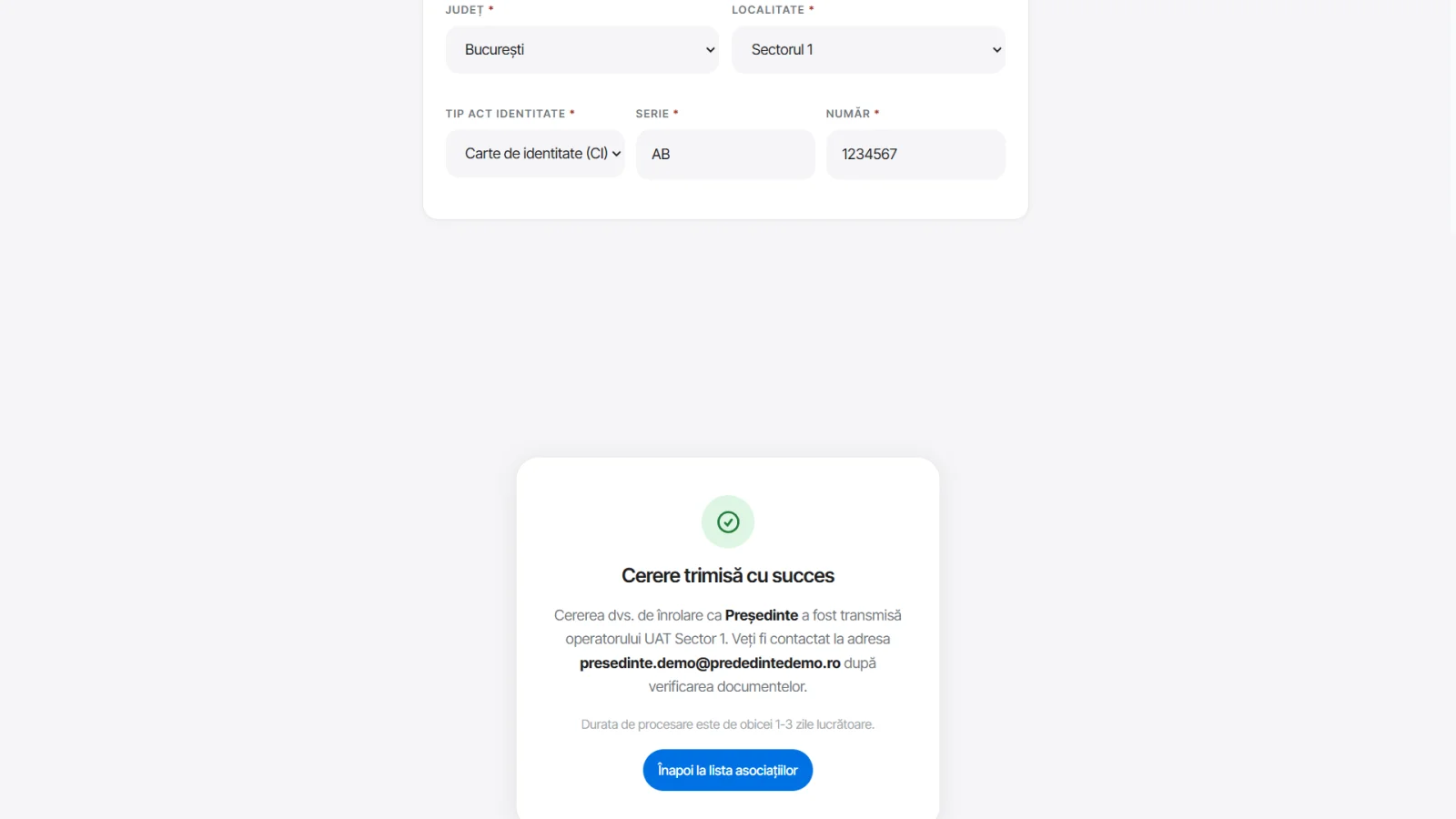
Confirmarea trimiterii: veți fi contactat pe e-mail după verificarea documentelor.
5. Pasul 4 — Activați contul și setați parola
După ce operatorul primăriei validează cererea, primiți pe adresa de e-mail indicată un link de activare. Deschideți linkul și:
-
Introduceți o parolă nouă (minimum 8 caractere). Alegeți o parolă pe care nu o folosiți în altă parte.
-
Repetați parola în câmpul de confirmare.
-
Apăsați „Activate account / Activează contul”.
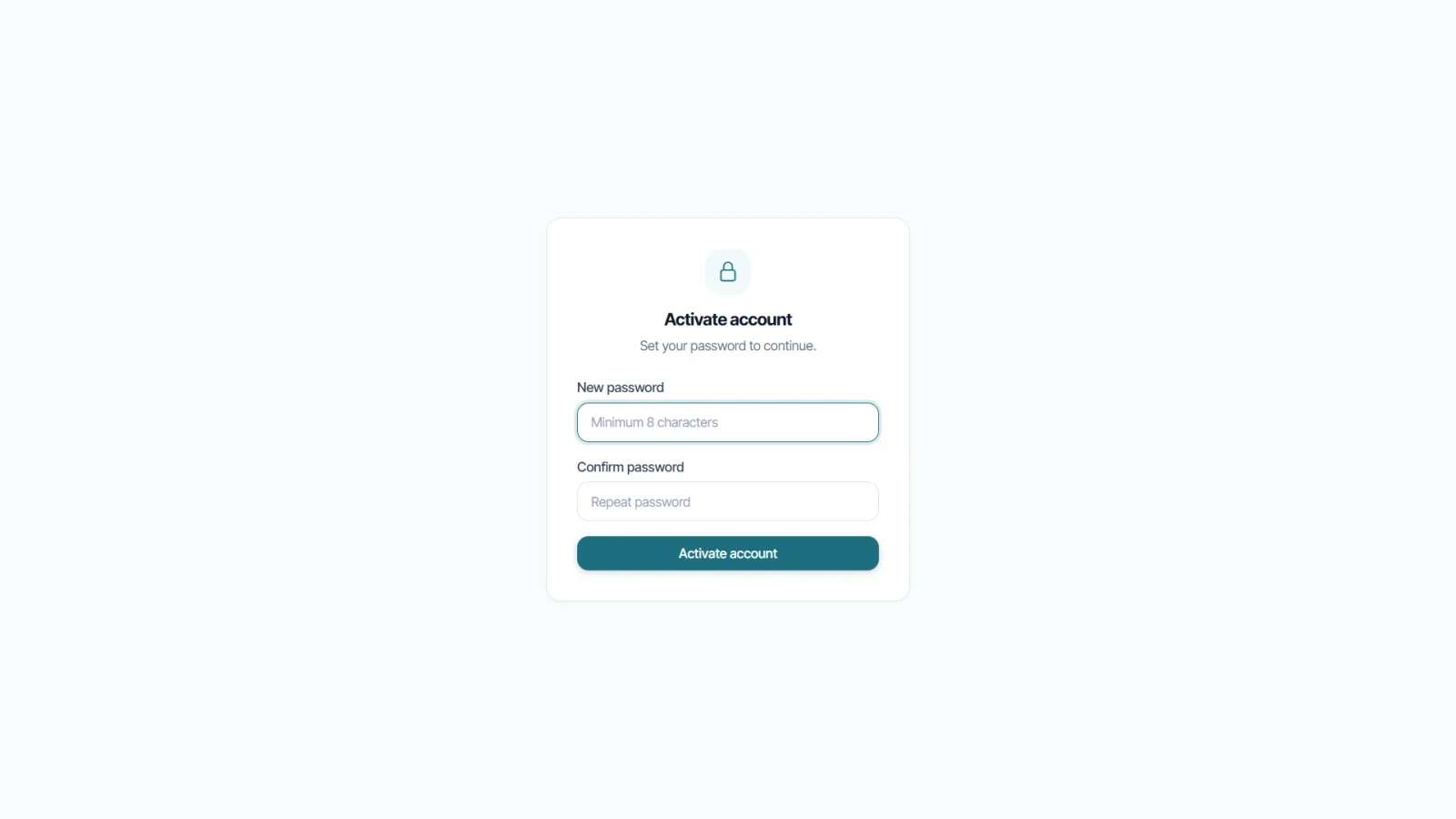
Setarea parolei din linkul de activare primit pe e-mail.
De acum, vă puteți autentifica oricând pe platformă cu adresa de e-mail și parola setată. Dacă uitați parola, folosiți linkul „Forgot your password?” de pe pagina de autentificare.
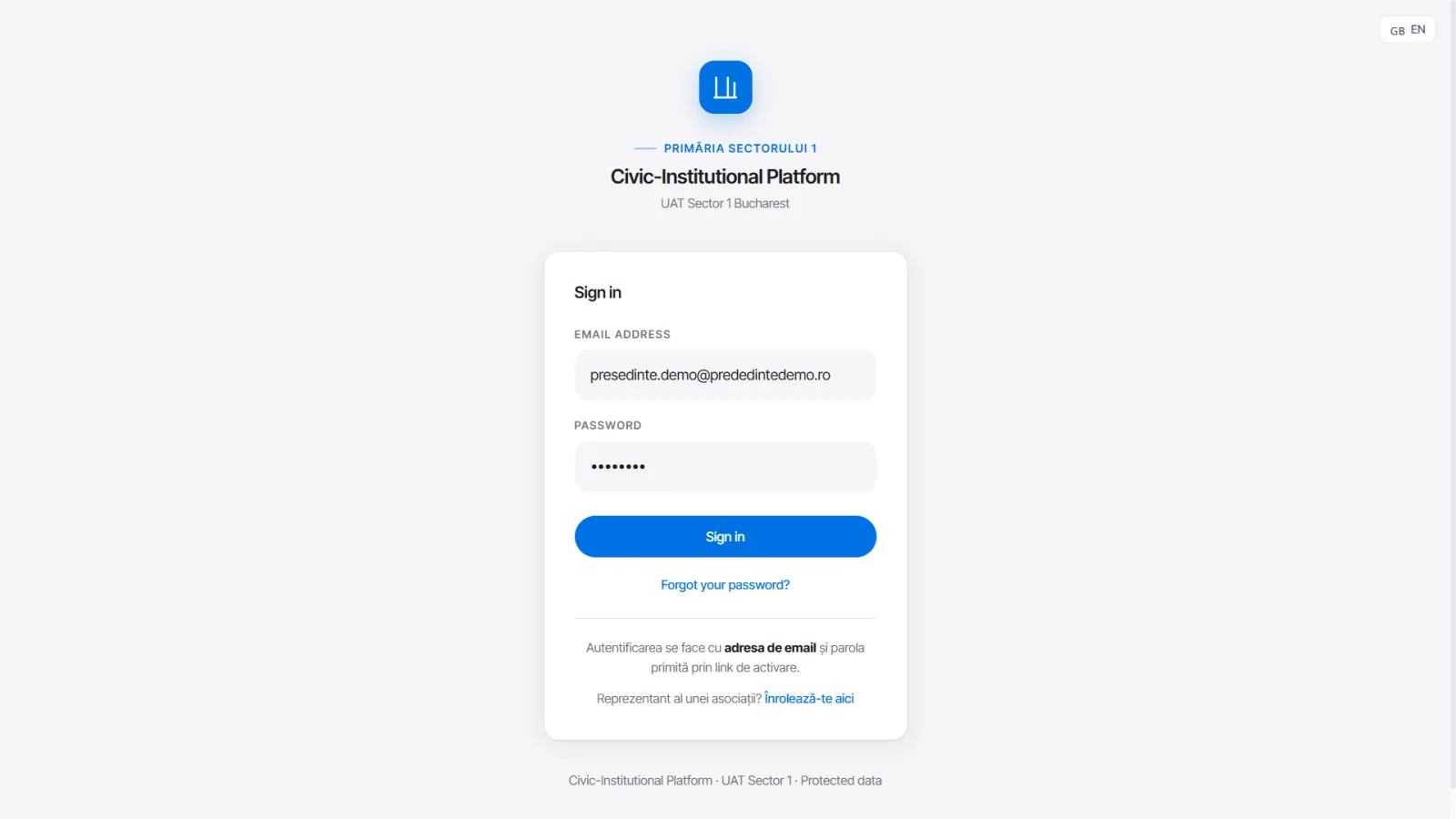
Pagina de autentificare: e-mail + parolă. Butonul GB/EN schimbă limba interfeței.
6. Pasul 5 — Pagina de reprezentant și dosarul asociației
6.1. Prima pagină după autentificare
După autentificare vedeți pagina „Asociațiile mele”, cu asociația (sau asociațiile) pe care le reprezentați și calitatea dumneavoastră (de exemplu „Președinte CA”). Dați click pe cardul asociației pentru a deschide dosarul.
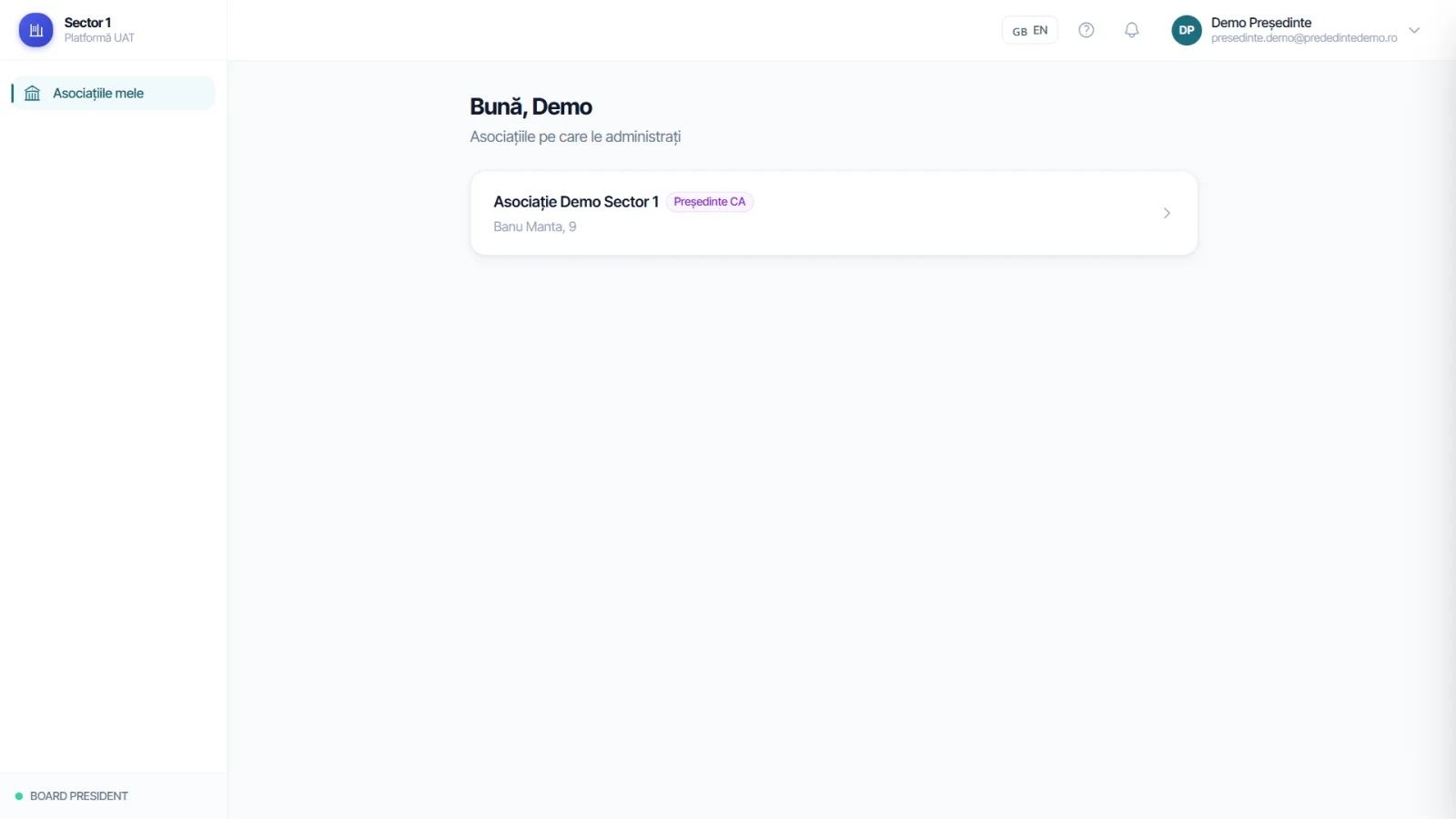
Pagina de start a reprezentantului: asociațiile pe care le administrați.
6.2. Dosarul asociației și scorul
Pagina asociației are două zone principale:
-
Scor evaluare — punctajul curent (de exemplu 17/41), procentul și eticheta de stare, plus grila de evaluare în vigoare.
-
Dosarul asociației — lista tuturor tipurilor de documente, fiecare cu starea lui: ✓ aprobat (cu link „Deschide”), „în verificare” (trimis, așteaptă validarea operatorului) sau „lipsă” (încă neîncărcat).
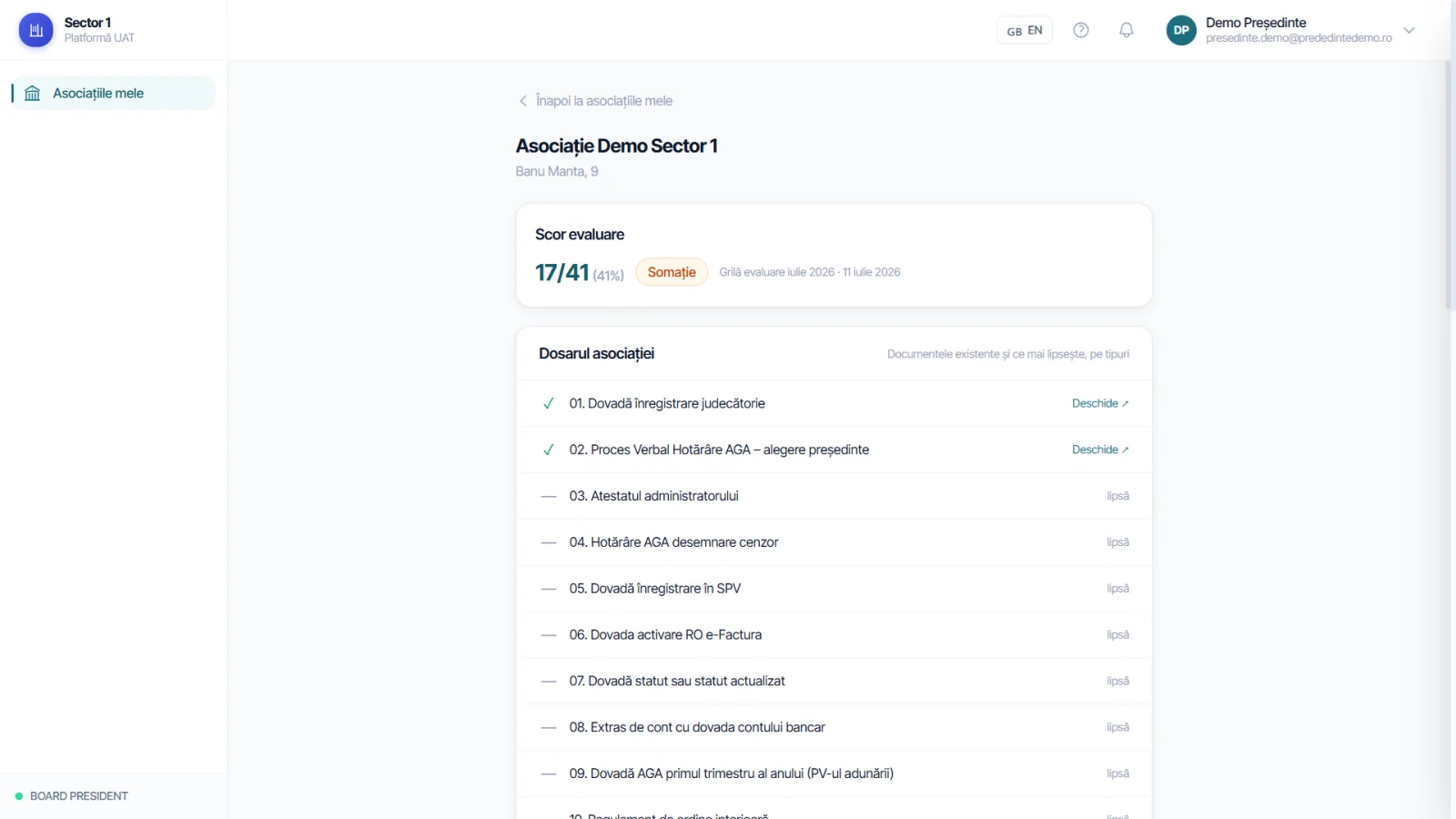
Dosarul asociației: primele două documente aprobate (bifă verde), restul „lipsă”. Scor: 17/41.
6.3. Cum trimiteți un document nou
Derulați în josul paginii, la secțiunea „Trimite document nou”, și urmați trei pași simpli:
-
La „Tip document” alegeți din listă exact tipul documentului (de exemplu „03. Atestatul administratorului”). Aici vă ajută denumirea fișierelor de la Pasul 1 — numerele corespund!
-
La „Fișier” apăsați „Click pentru a încărca” și alegeți fișierul din folderul pregătit.
-
Opțional, scrieți o notă pentru operator (de exemplu „Document reînnoit, versiune actualizată”), apoi apăsați „Trimite documentul”.
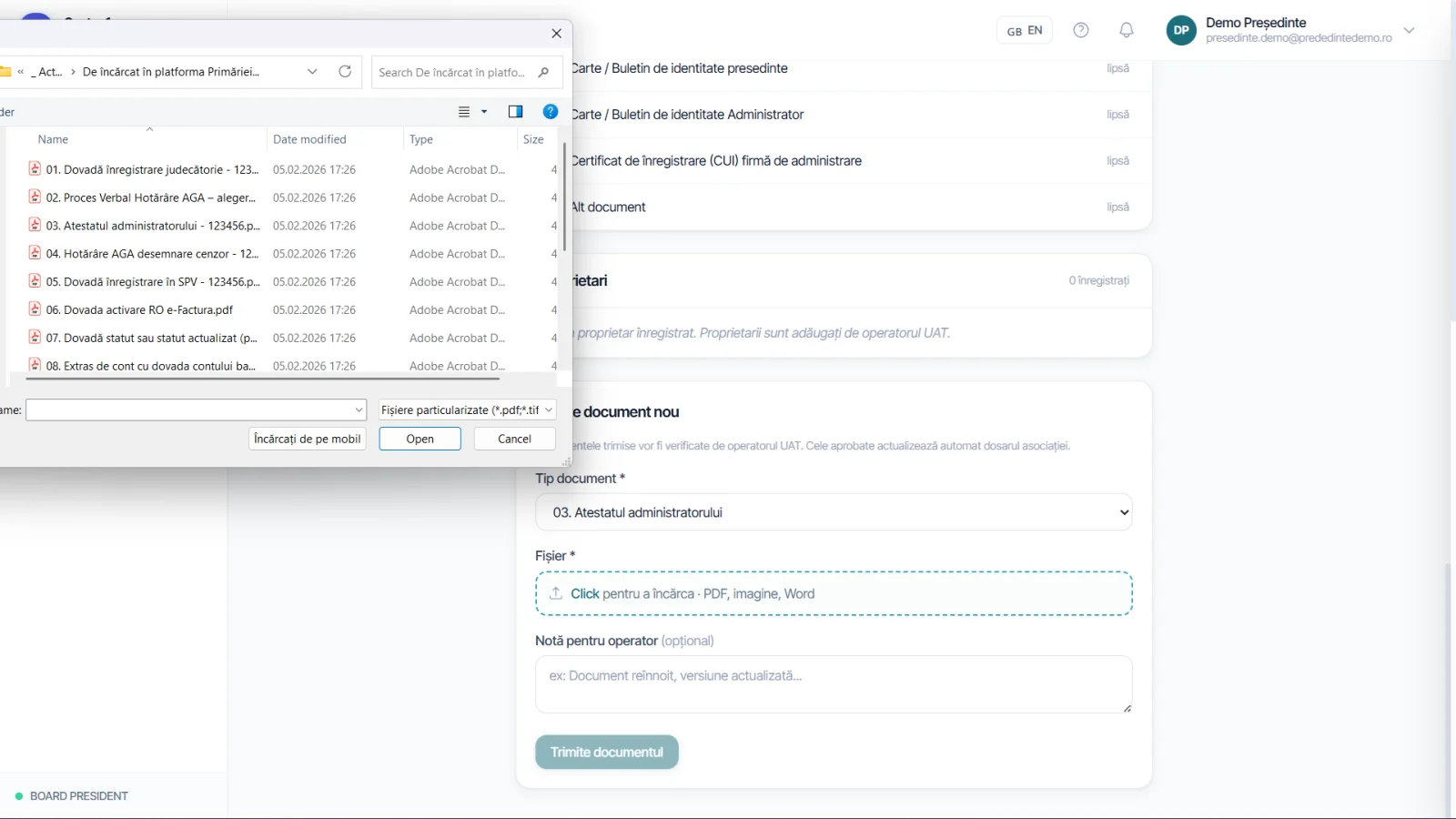
Alegeți tipul documentului și fișierul corespunzător din folderul pregătit la Pasul 1.
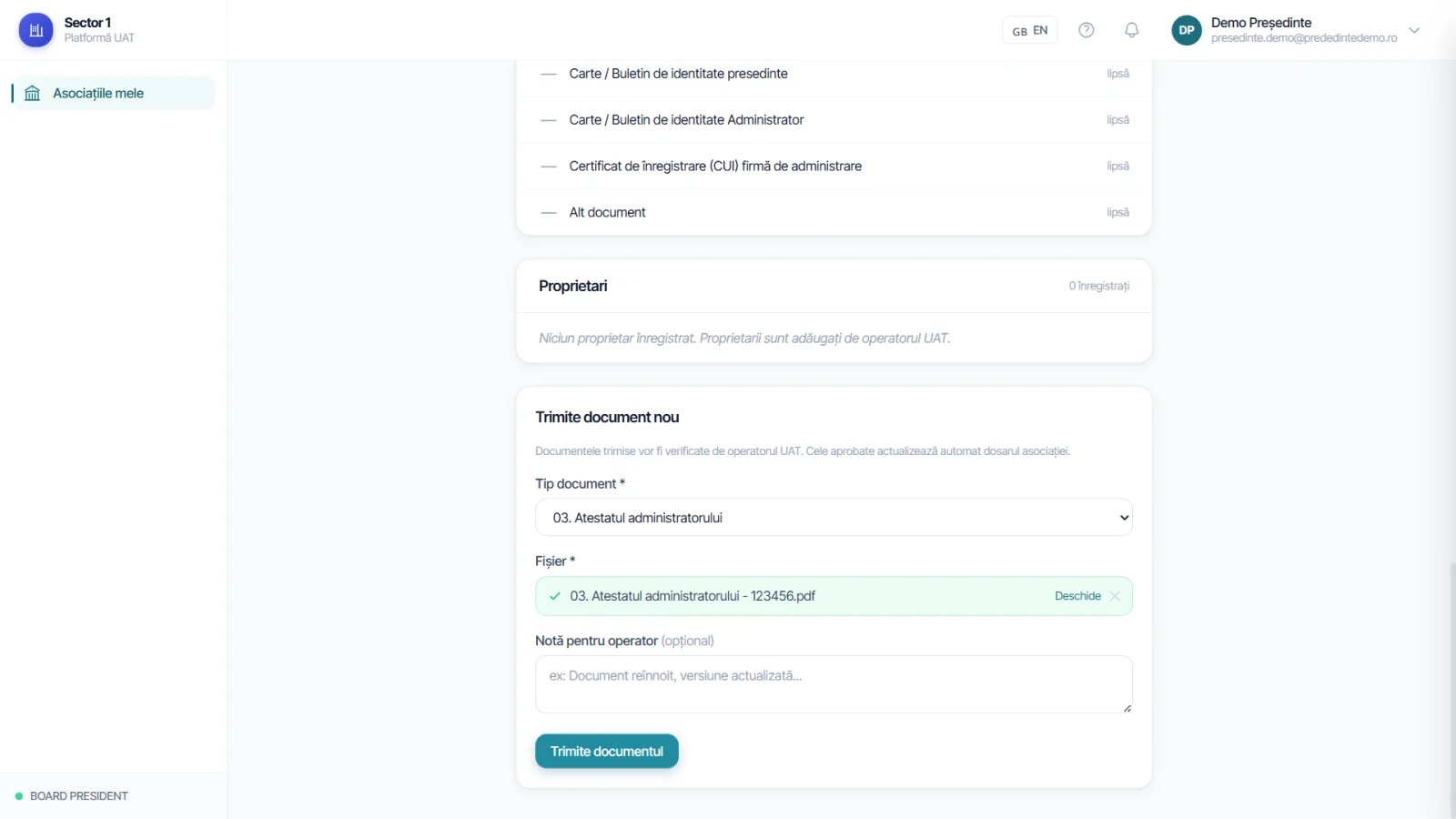
Fișierul atașat (fundal verde). Apăsați „Trimite documentul” pentru a-l transmite operatorului.
6.4. Verificarea și creșterea scorului
Documentul trimis apare imediat în dosar cu starea „în verificare”. Operatorul UAT îl analizează; documentele aprobate actualizează automat dosarul asociației.
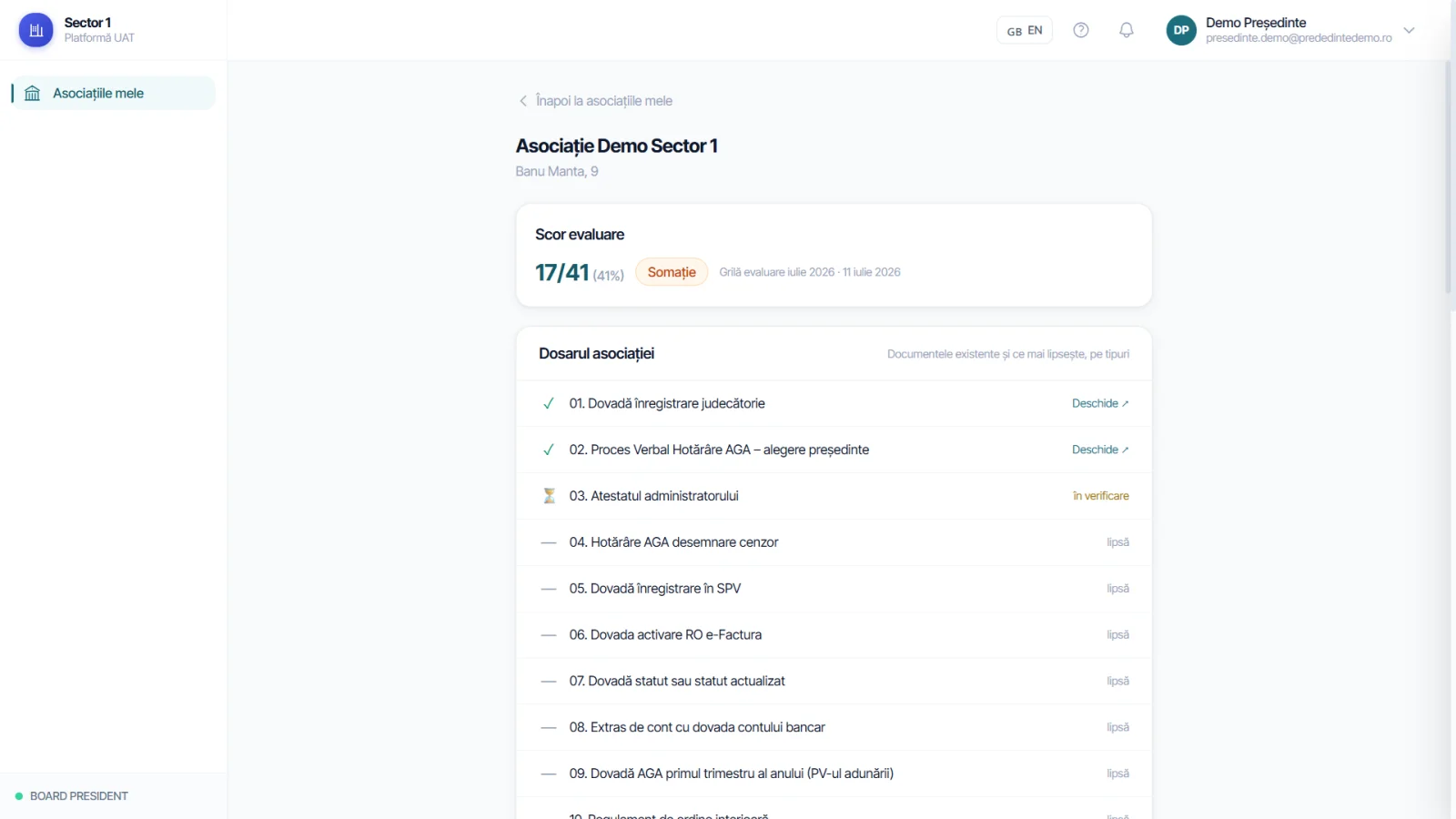
După trimitere, documentul „03. Atestatul administratorului” trece „în verificare”.
După aprobare, documentul primește bifă verde, iar scorul crește automat — în exemplul de mai jos, de la 17/41 („Somație”) la 26/41 („Avertisment”). Cu fiecare document aprobat, asociația urcă spre un dosar complet.
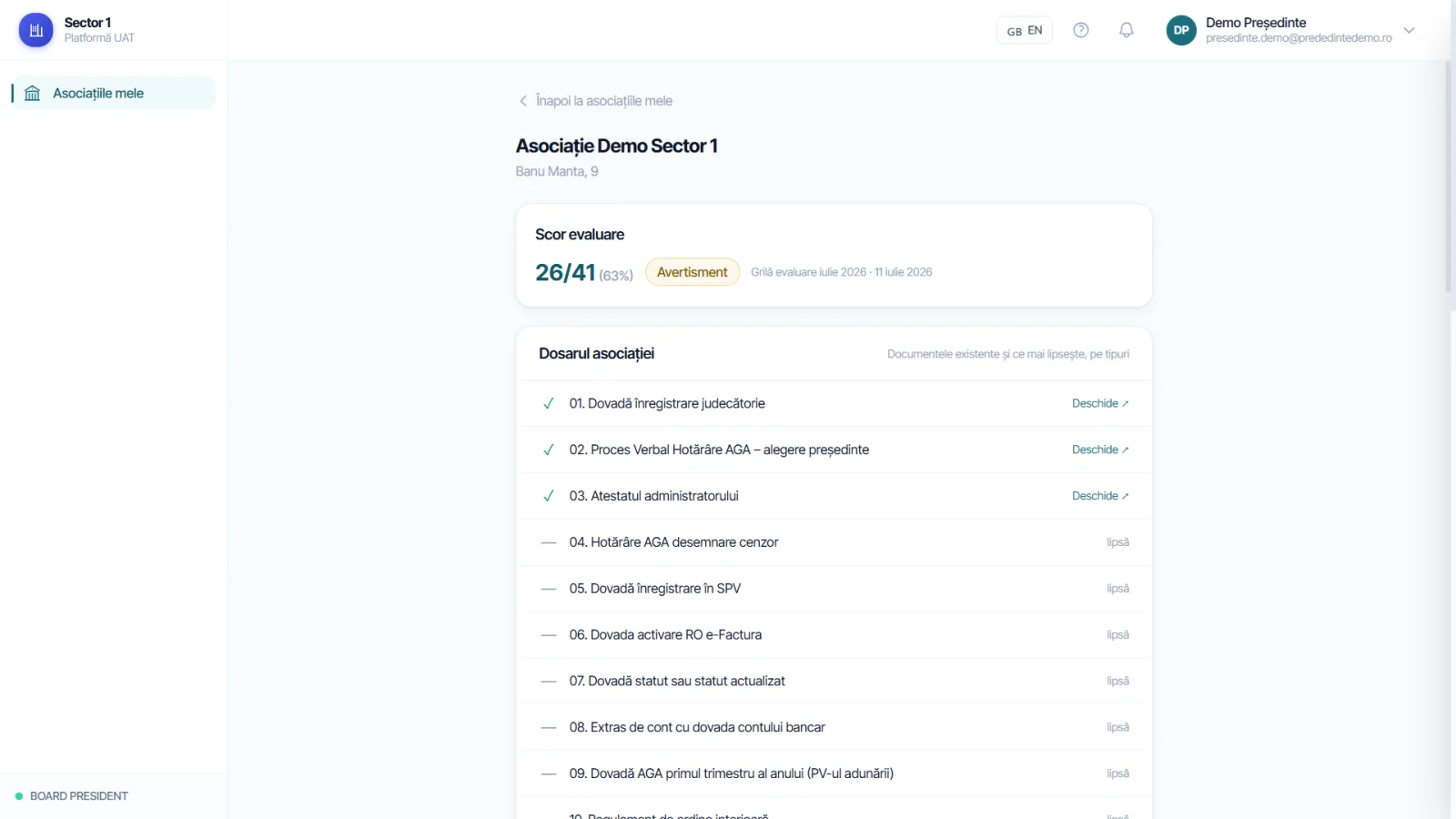
Documentul aprobat: bifă verde, iar scorul a crescut la 26/41.
Repetați procedura de la 6.3 pentru fiecare document din listă, până când dosarul este complet. Nu există o ordine obligatorie — dar cu fișierele numerotate de la Pasul 1, cel mai simplu este să le luați în ordine.
7. Întrebări frecvente
Nu găsesc asociația în listă la înrolare. Ce fac?
Formularul afișează mesajul „Asociația nu a fost găsită”. Reveniți la listă („Înapoi la listă”) și căutați din nou, cu alte cuvinte-cheie. Dacă asociația chiar lipsește din registru, contactați operatorul primăriei pentru a fi adăugată.
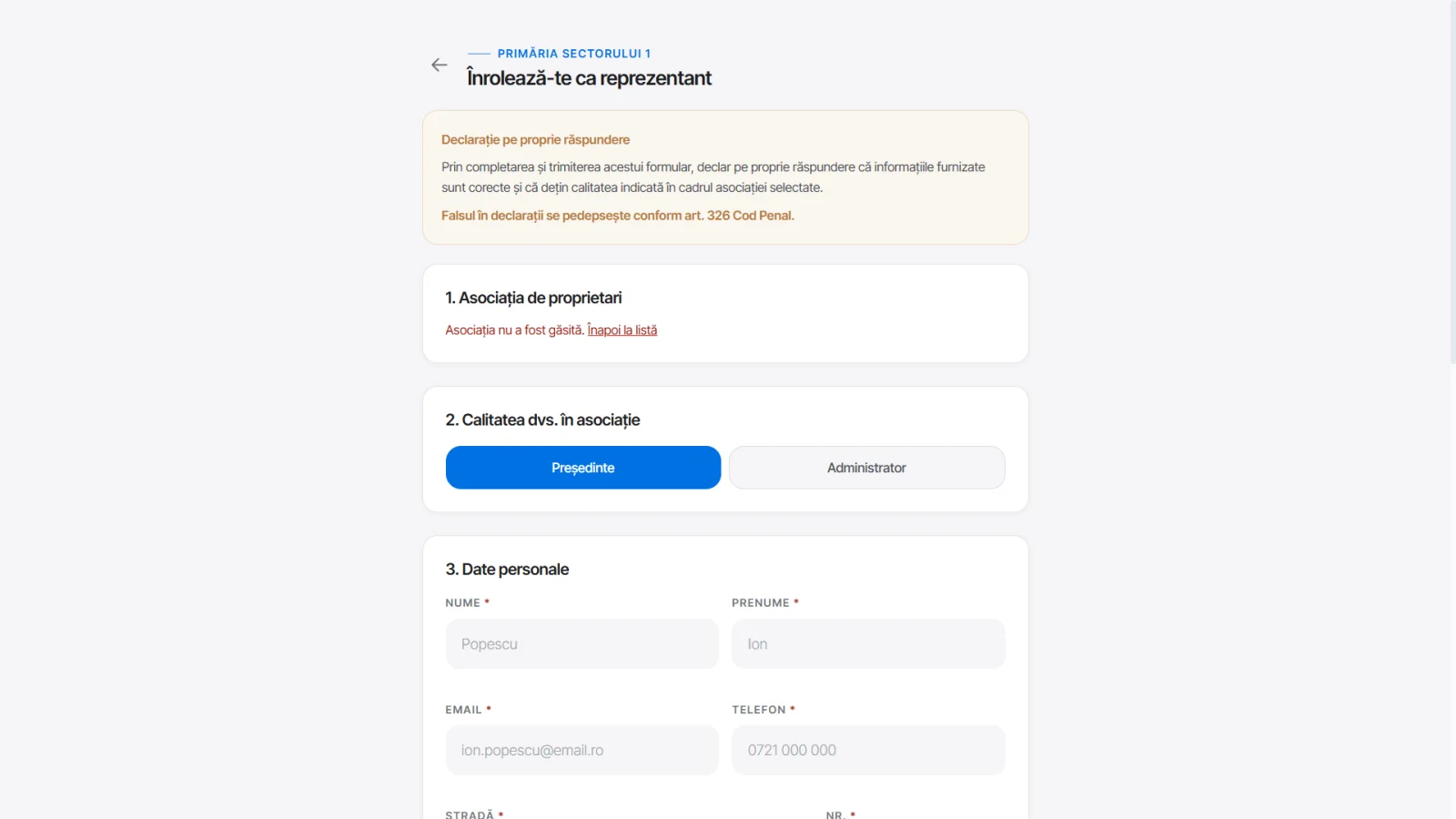
Mesajul „Asociația nu a fost găsită” — reveniți la listă și reluați căutarea.
„Strada nu apare în nomenclator” — pot continua?
Da. Este doar o informare: continuați să tastați liber numele străzii, iar formularul o acceptă așa cum ați scris-o.
Cât durează validarea?
De obicei 1–3 zile lucrătoare — atât pentru cererea de înrolare, cât și pentru fiecare document trimis ulterior. Veți fi contactat pe e-mailul indicat.
Ce se întâmplă dacă un document este respins?
Documentul nu primește bifă, iar dosarul rămâne cu tipul respectiv „lipsă”. Verificați dacă ați ales tipul corect de document și dacă fișierul este lizibil și complet, apoi retrimiteți-l din secțiunea „Trimite document nou”, eventual cu o notă lămuritoare pentru operator.
Pot încărca poze de pe telefon?
Da — sunt acceptate PDF, JPG, PNG și Word, de maximum 20 MB per fișier. Recomandăm totuși PDF-uri scanate: sunt mai lizibile și mai ușor de verificat. Fereastra de încărcare oferă și opțiunea „Încărcați de pe mobil”.
Cine îmi vede datele personale?
Datele sunt prelucrate conform Regulamentului (UE) 2016/679 (GDPR) de către Primăria Sectorului 1, exclusiv pentru gestionarea registrului asociațiilor. Public, în registru, apar doar informațiile despre asociație (nume, adresă, CUI, punctaj), nu datele dumneavoastră personale.
Am uitat parola. Cum o recuperez?
Pe pagina de autentificare apăsați „Forgot your password?” și urmați instrucțiunile primite pe e-mail.
Pe scurt — rețeta succesului
1. Scanați și denumiți documentele după model (număr + denumire + CUI). 2. Găsiți asociația în registru. 3. Înrolați-vă cu cele două documente obligatorii. 4. Activați contul din linkul primit pe e-mail. 5. Încărcați, rând pe rând, restul documentelor — și urmăriți cum crește scorul asociației.